فعالسازی پنل پیامک
تنظیمات فعالسازی پنل پیامک
اتصال فروشگاه اینترنتی به یک پنل پیامکی معتبر برای ارسال کدهای تأیید ورود (OTP)، ثبت موفق سفارشات و ارسال وضعیت بستهها به مشتریان الزامی است. در این بخش، فرآیند ایجاد حساب، انتخاب خط، دریافت کلید وبسرویس و فعالسازی نهایی آن در پنل فروشگاه را بررسی میکنیم.
مرحله اول: ورود و ثبتنام اولیه در سامانه پیامکی
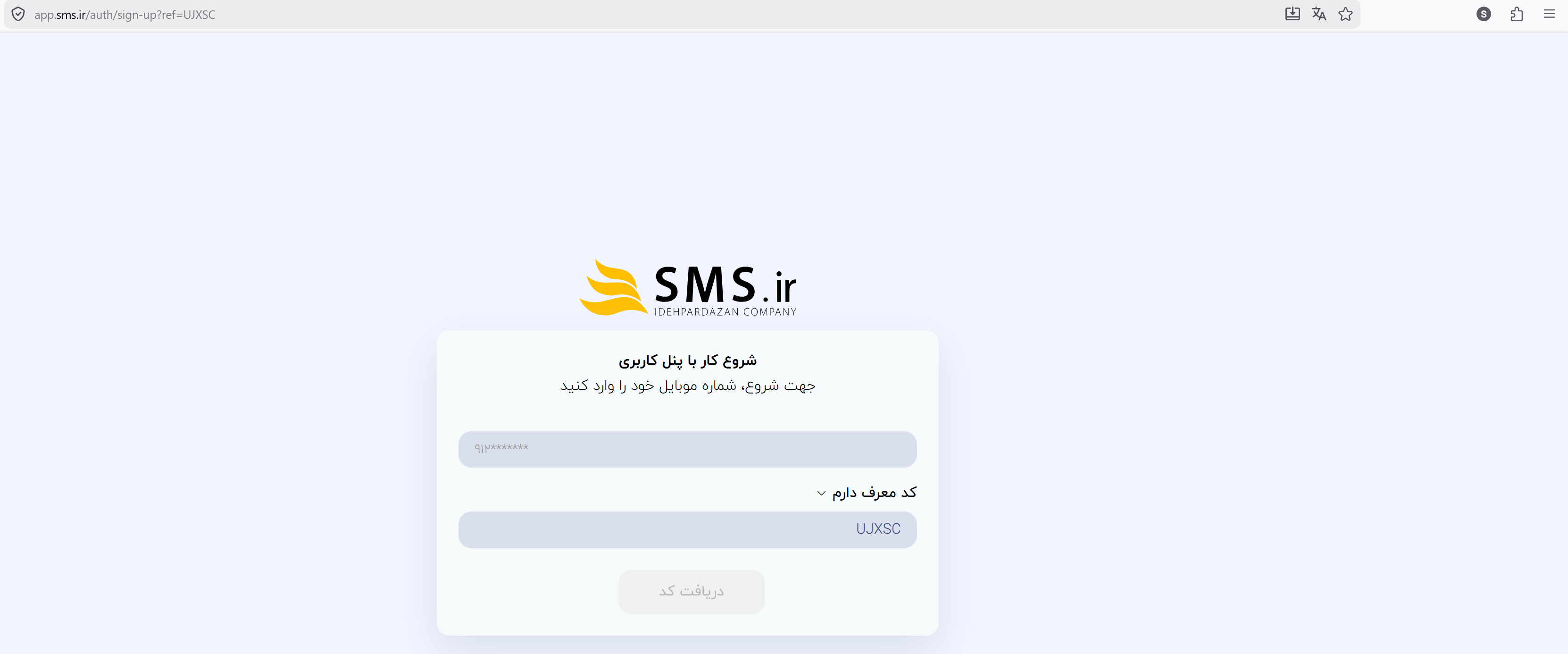
ابتدا به وبسایت رسمی سامانه پیامکی به آدرس app.sms.ir/auth/sign-up?ref=UJXSC مراجعه کنید.
در پنجره باز شده با عنوان شروع کار با پنل کاربری، شماره تلفن همراه خود را در کادر مربوطه وارد نمایید. در صورت داشتن کد معرف، آن را در بخش مربوطه بنویسید و در نهایت بر روی دکمه دریافت کد کلیک کنید تا رمز یکبار مصرف برای شما ارسال شود.
مرحله دوم: انتخاب و سفارش خط پیامکی
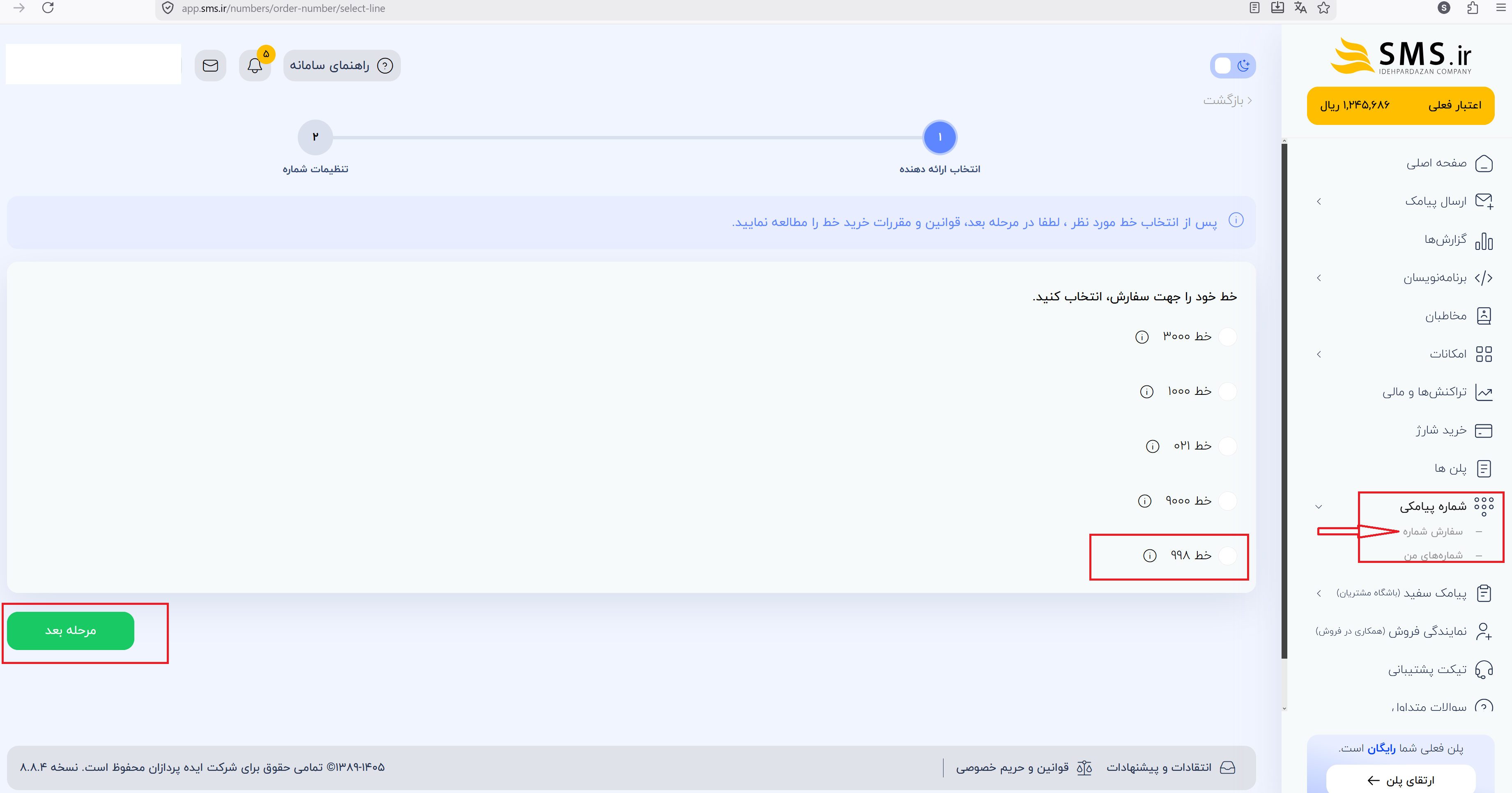
پس از تکمیل ثبتنام و ورود به داشبورد مدیریتی، از منوی عمودی سمت راست وارد بخش شماره پیامکی شده و گزینه سفارش شماره را انتخاب کنید. در این صفحه، پیششماره یا اپراتور مورد نظر خود (مانند خطوط ۳۰۰۰، ۱۰۰۰، ۰۲۱ یا ۹۹۸) را انتخاب کرده و بر روی دکمه سبز رنگ مرحله بعد کلیک کنید تا خط اختصاصی یا اشتراکی شما فعال شود.
مرحله سوم: ساخت و دریافت کلید اختصاصی API
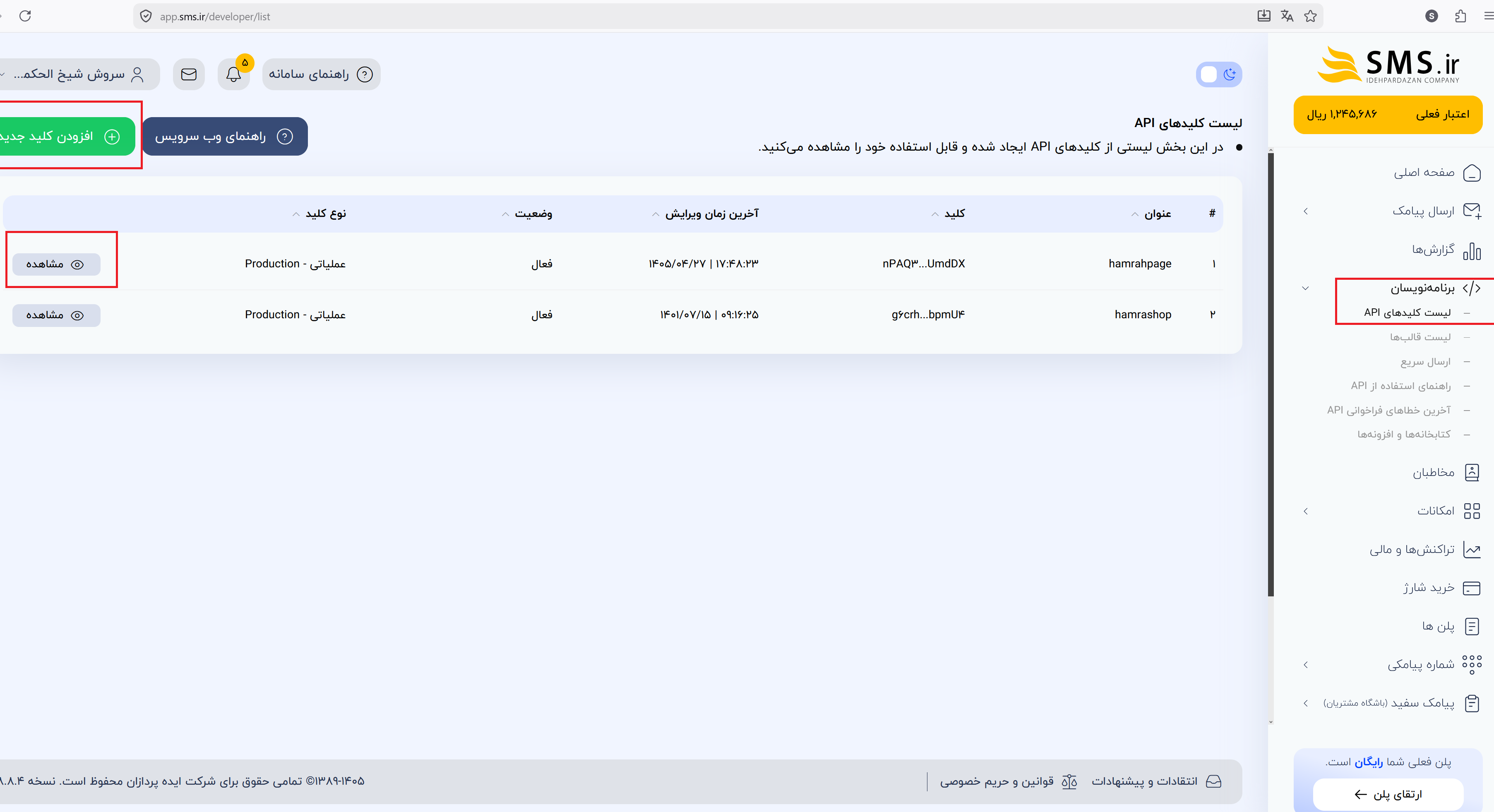
از منوی سمت راست پنل، به بخش برنامهنویسان رفته و بر روی گزینه لیست کلیدهای API کلیک کنید. در این صفحه، برای ایجاد یک دسترسی جدید، بر روی دکمه سبز رنگ افزودن کلید جدید کلیک کنید و نامی برای آن بگذارید. پس از ساخت، کلید متنی تولیدشده را با کلیک روی دکمه مشاهده به طور کامل کپی کنید.
مرحله چهارم: درج اطلاعات پنل و ذخیره نهایی در فروشگاه
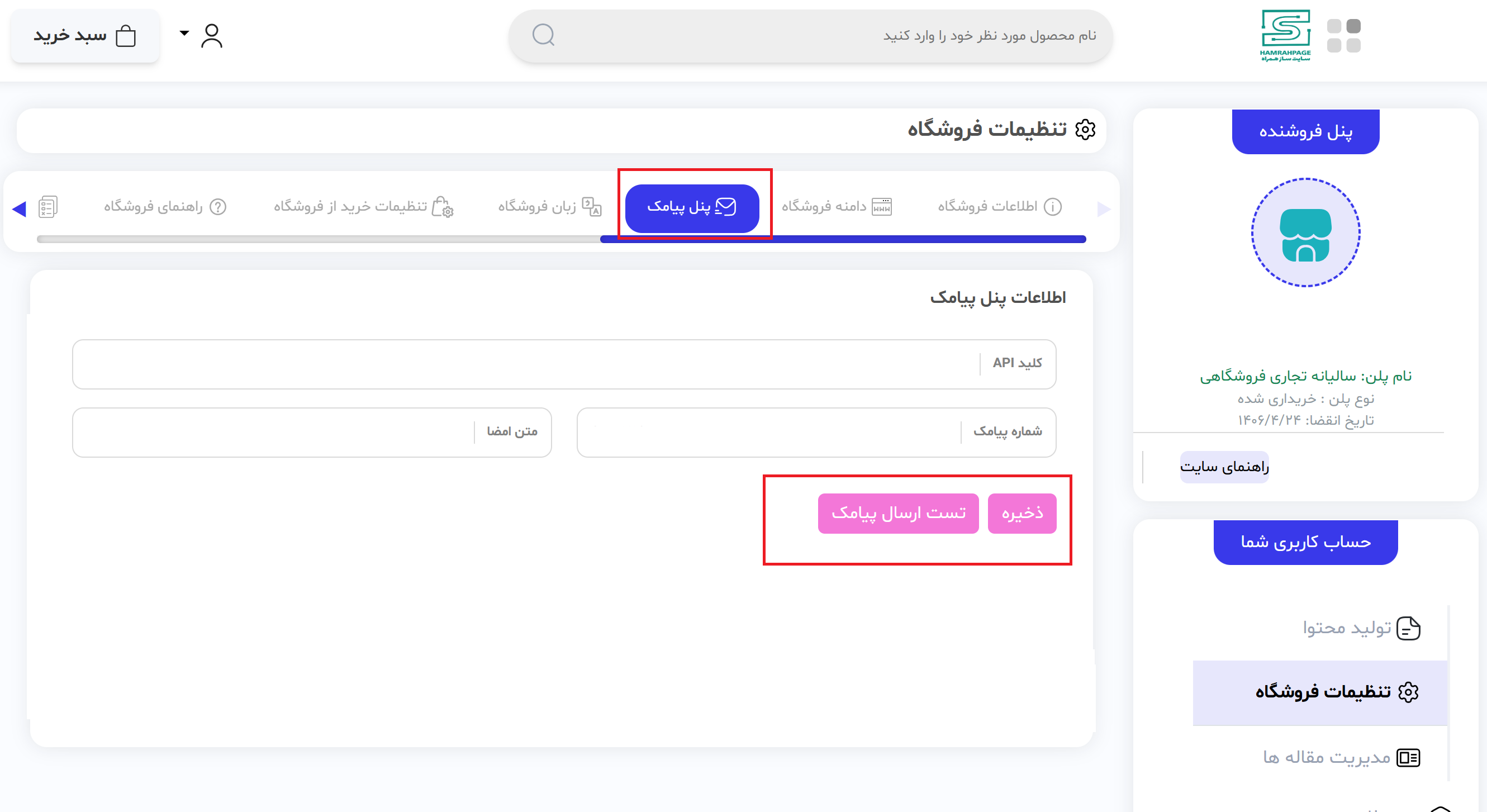
بدون بستن صفحه پیامک، وارد پنل مدیریت فروشگاه خود شوید. از بخش تنظیمات فروشگاه، تب بالایی با عنوان پنل پیامک را انتخاب کنید.
اکنون اطلاعات کپی شده را به شرح زیر در کادرها قرار دهید:
عبارت متنی کپی شده در مرحله قبل را دقیقاً در کادر کلید API پیست کنید.
شماره خط فعالشده خود در سامانه را در کادر شماره پیامک بنویسید.
نام فروشگاه یا عبارت دلخواه خود را در کادر متن امضا وارد نمایید.
در نهایت بر روی دکمه آبی رنگ ذخیره کلیک کنید تا سیستم پیامکی فروشگاه شما رسماً فعال و به درگاه متصل شود.