ثبت نام اینماد
تنظیمات دریافت اینماد
دریافت نماد اعتماد الکترونیکی (اینماد) یکی از اصلیترین مراحل قانونی برای افزایش اعتبار فروشگاه اینترنتی و فعالسازی درگاههای پرداخت بانکی مستقیم است. در این بخش، نحوه ورود به سامانه، ایجاد کسبوکار جدید، احراز دسترسی فنی را گامبهگام بررسی میکنیم.
مرحله اول: ورود به بخش ثبتنام و دریافت اینماد
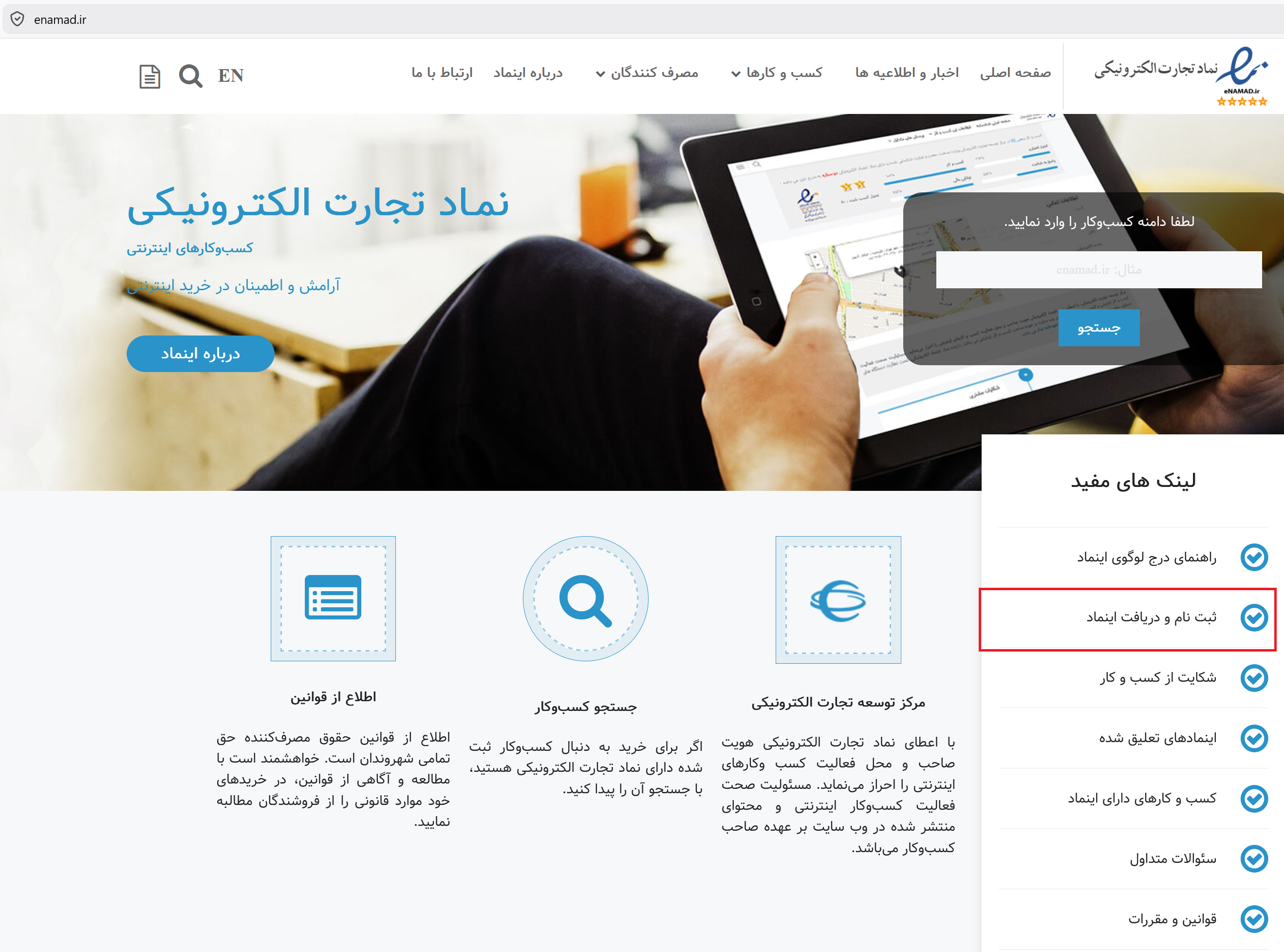
ابتدا به وبسایت رسمی سامانه اینماد به آدرس enamad.ir مراجعه کنید.
از منوی دسترسی سریع یا بخش لینکهای مفید واقع در سمت راست صفحه، بر روی گزینه ثبت نام و دریافت اینماد کلیک کنید تا به پنجره یکپارچه ورود هدایت شوید.
مرحله دوم: ورود به سامانه از طریق پنجره واحد
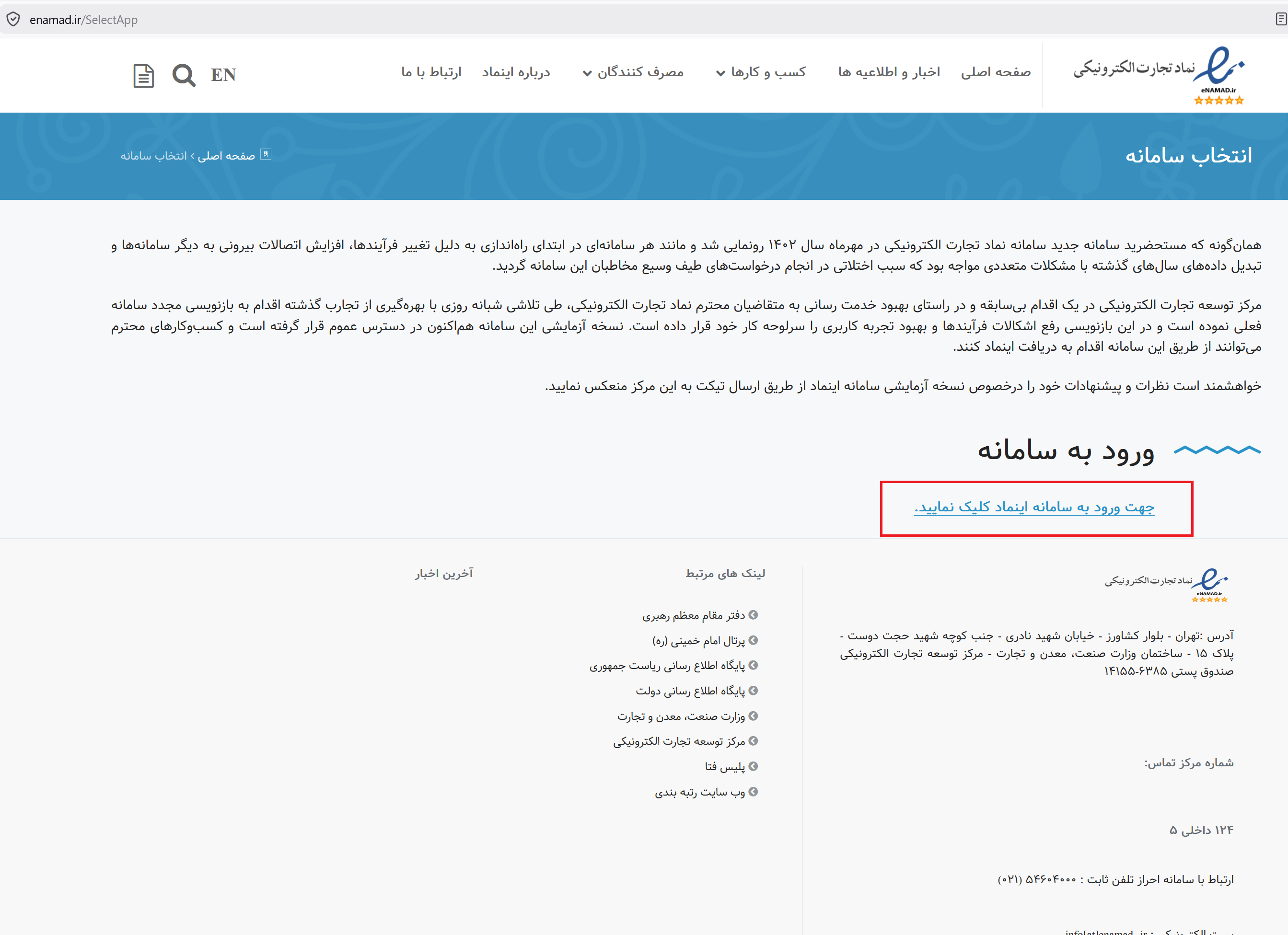
در این صفحه اطلاعات مربوط به ارتقای سامانه به شما نمایش داده میشود. برای عبور از این بخش و ورود به کارپوشه اختصاصی خود، بر روی کادر مشخص شده با عبارت جهت ورود به سامانه اینماد کلیک نمایید کلیک کنید.
مرحله سوم: احراز هویت از طریق دولت من
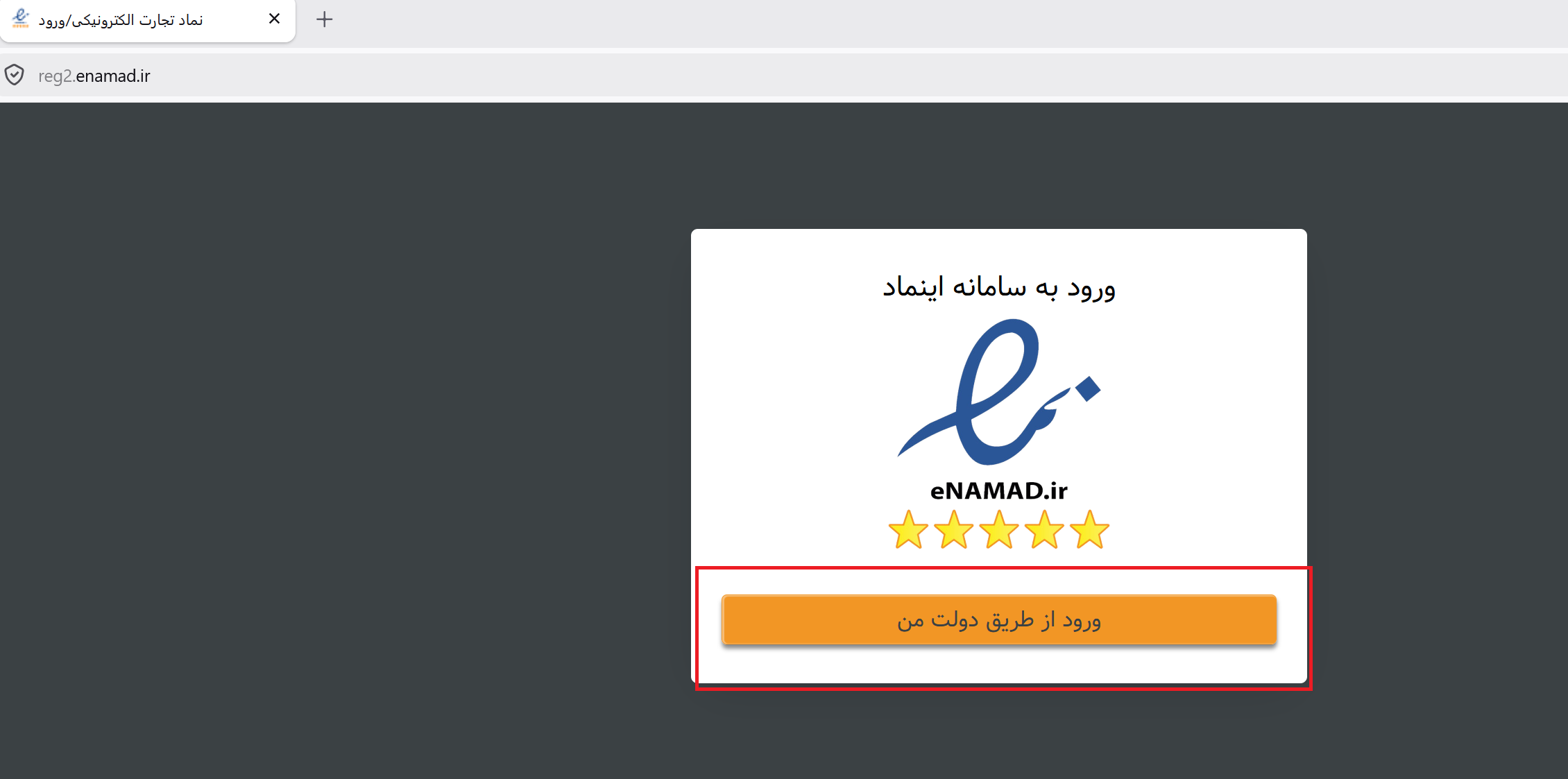
در پنجره باز شده، برای ورود امن و احراز هویت یکپارچه، بر روی دکمه نارنجی رنگ ورود از طریق دولت من کلیک کنید تا با استفاده از شماره تلفن همراهی که به نام خودتان ثبت شده است، وارد پنل کاربری شوید.
مرحله چهارم: ورود به بخش مدیریت کسبوکارها
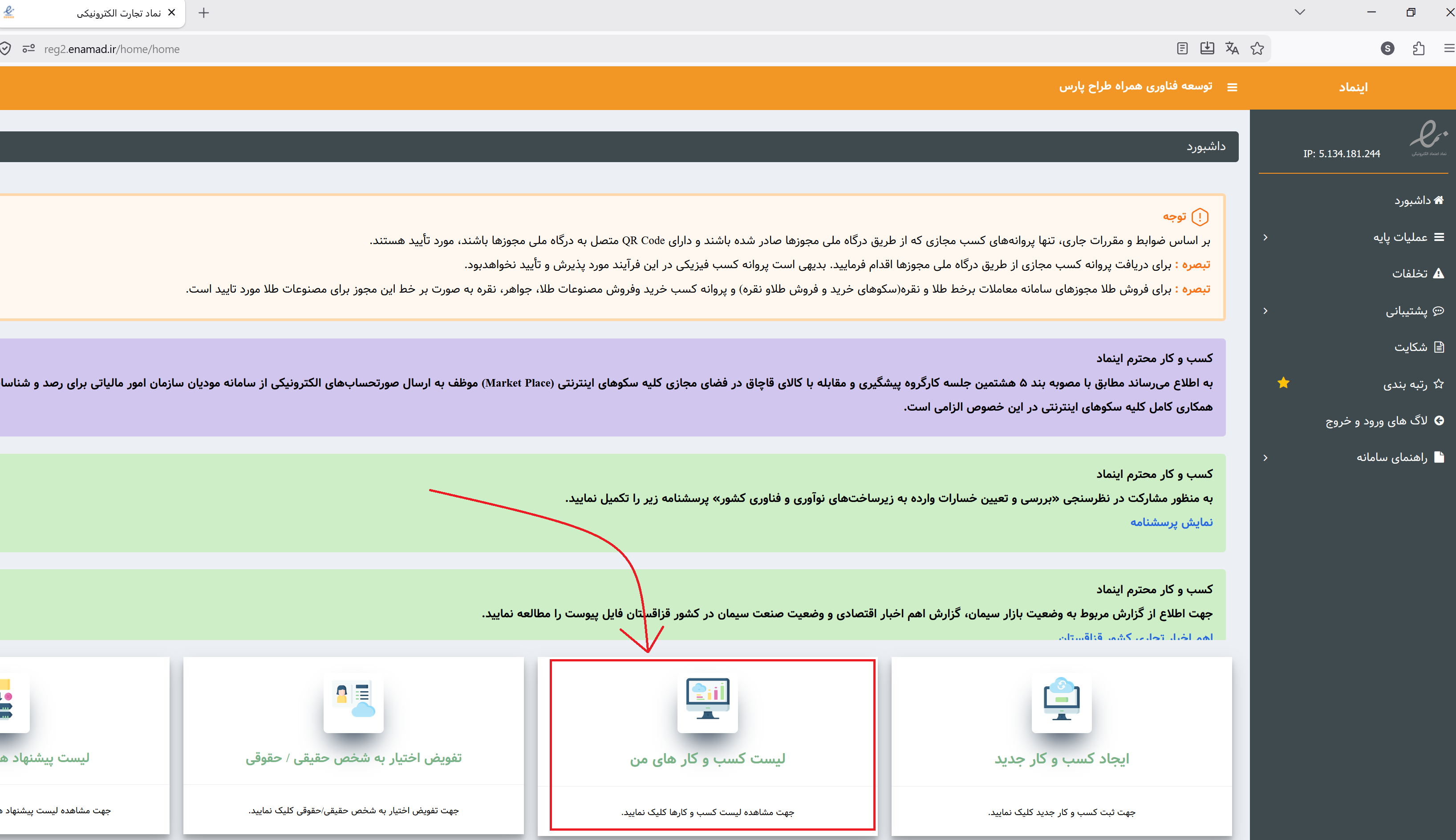
پس از ورود موفقیتآمیز به داشبورد مدیریتی سامانه اینماد، چندین بخش دسترسی سریع پیش روی شما قرار میگیرد. در کادرهای پایینی صفحه، بخش لیست کسب و کار های من را پیدا کرده و روی آن کلیک کنید.
مرحله پنجم: ایجاد درخواست برای کسبوکار جدید
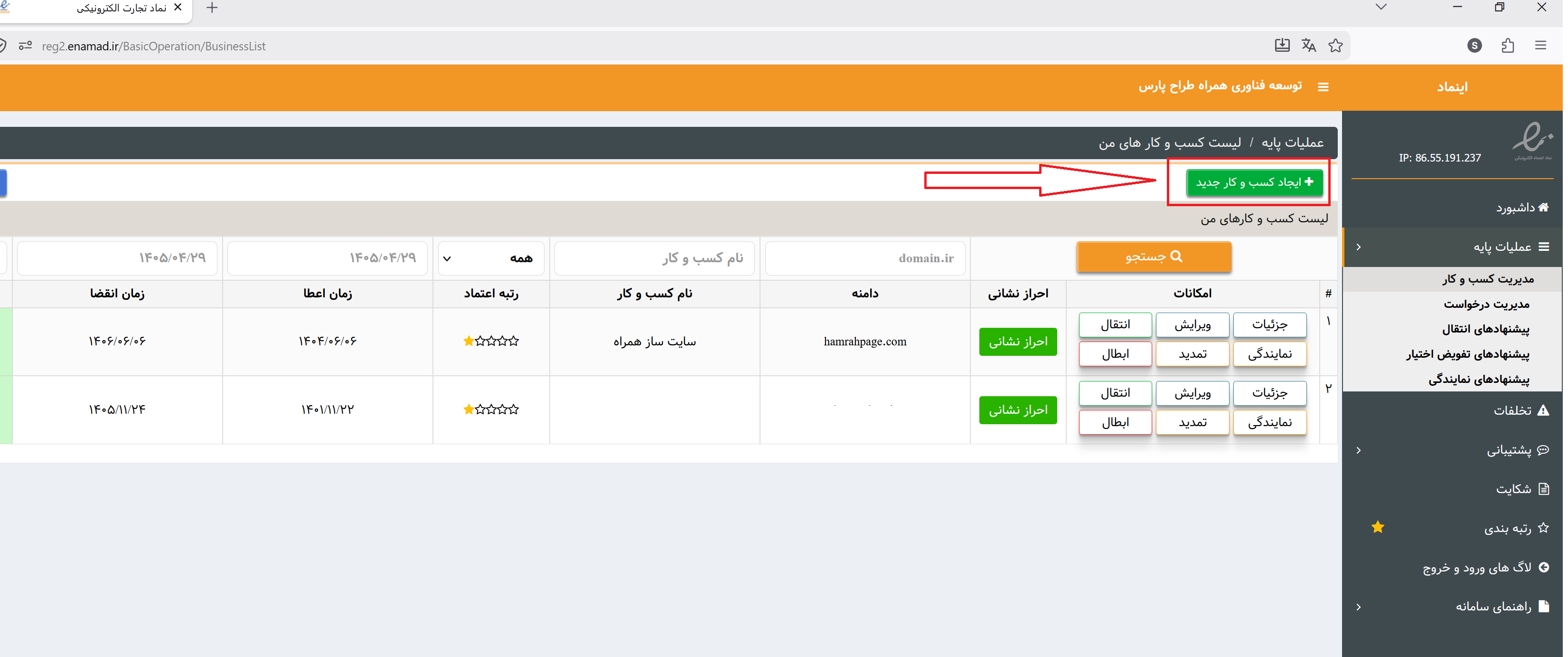
در این صفحه، لیست فعالیتهای قبلی شما نمایش داده میشود. برای اضافه کردن فروشگاه جدید خود، از منوی بالایی جدول بر روی دکمه سبز رنگ ایجاد کسب و کار جدید کلیک کنید.
مرحله ششم: تکمیل اطلاعات و مشخصات آدرس وبسایت
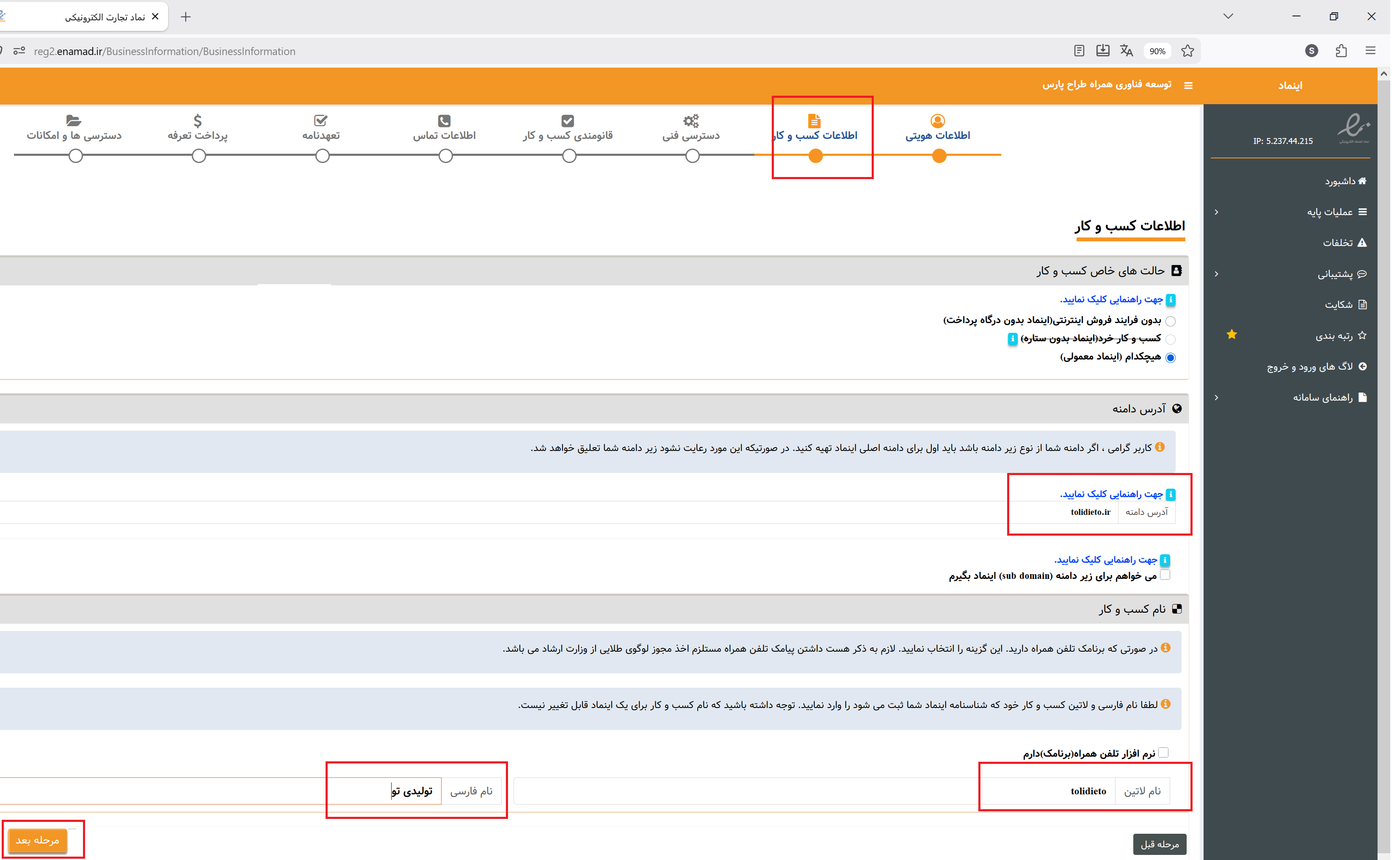
در این گام که مربوط به تب اطلاعات کسبوکار است، ابتدا نوع اینماد خود را تعیین کنید (به عنوان مثال هیچکدام یا اینماد معمولی). سپس در کادر آدرس دامنه، آدرس دقیق فروشگاه خود را وارد نمایید. در نهایت نام فارسی و نام لاتین کسبوکار خود را در فیلدهای مربوطه بنویسید و بر روی دکمه نارنجی رنگ مرحله بعد کلیک کنید.
مرحله هفتم: دریافت تاییدیه مالکیت و احراز دسترسی فنی
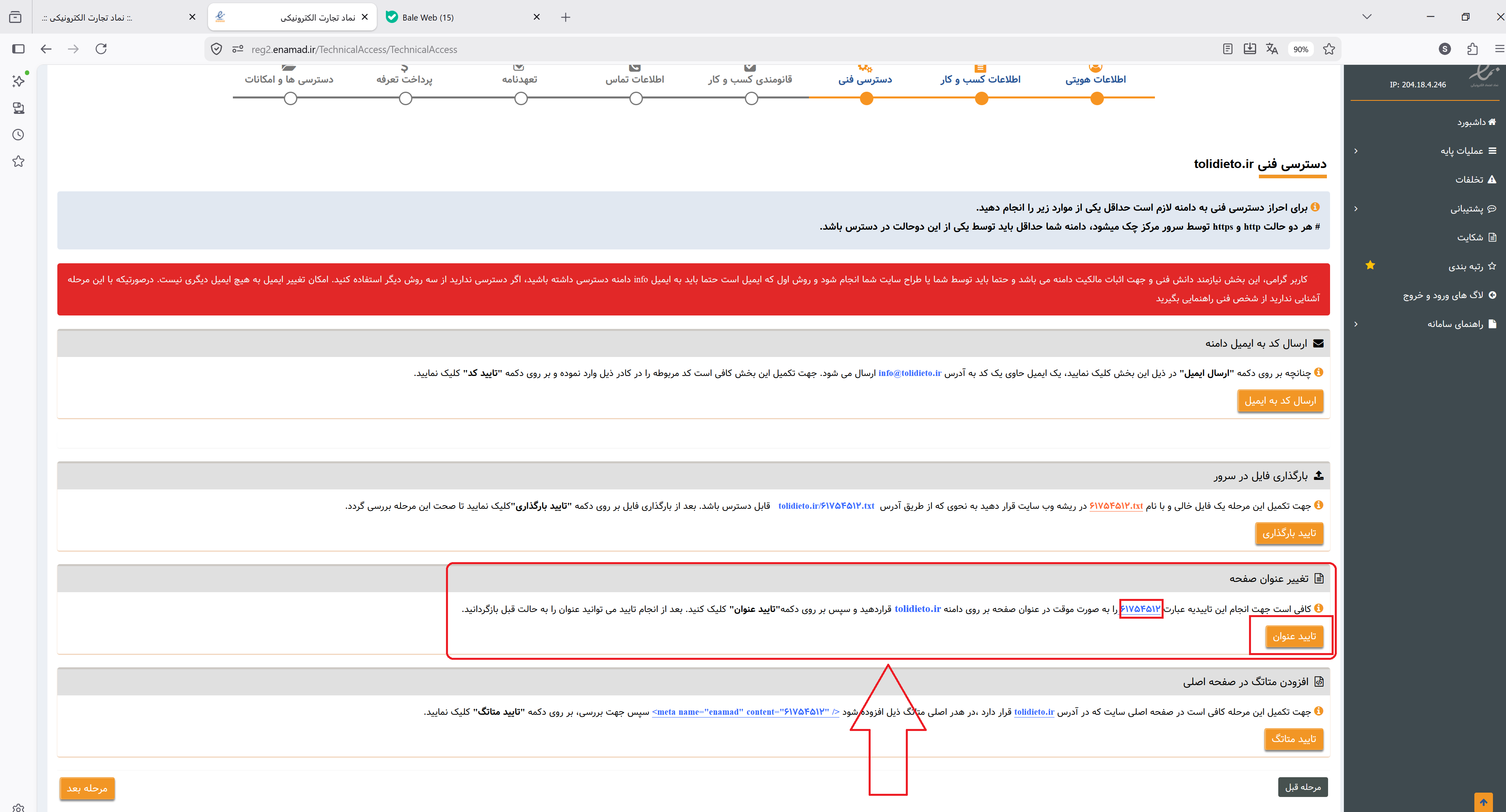
در تب دسترسی فنی، سامانه چندین روش برای تایید مالکیت دامنه به شما پیشنهاد میدهد. سادهترین روش، استفاده از گزینه تغییر عنوان صفحه است. عدد تاییدیه نمایش داده شده در این کادر (به عنوان نمونه ۶۱۷۵۴۵۱۲) را کپی کنید.
مرحله هشتم: اعمال کد احراز هویت در پنل فروشگاه
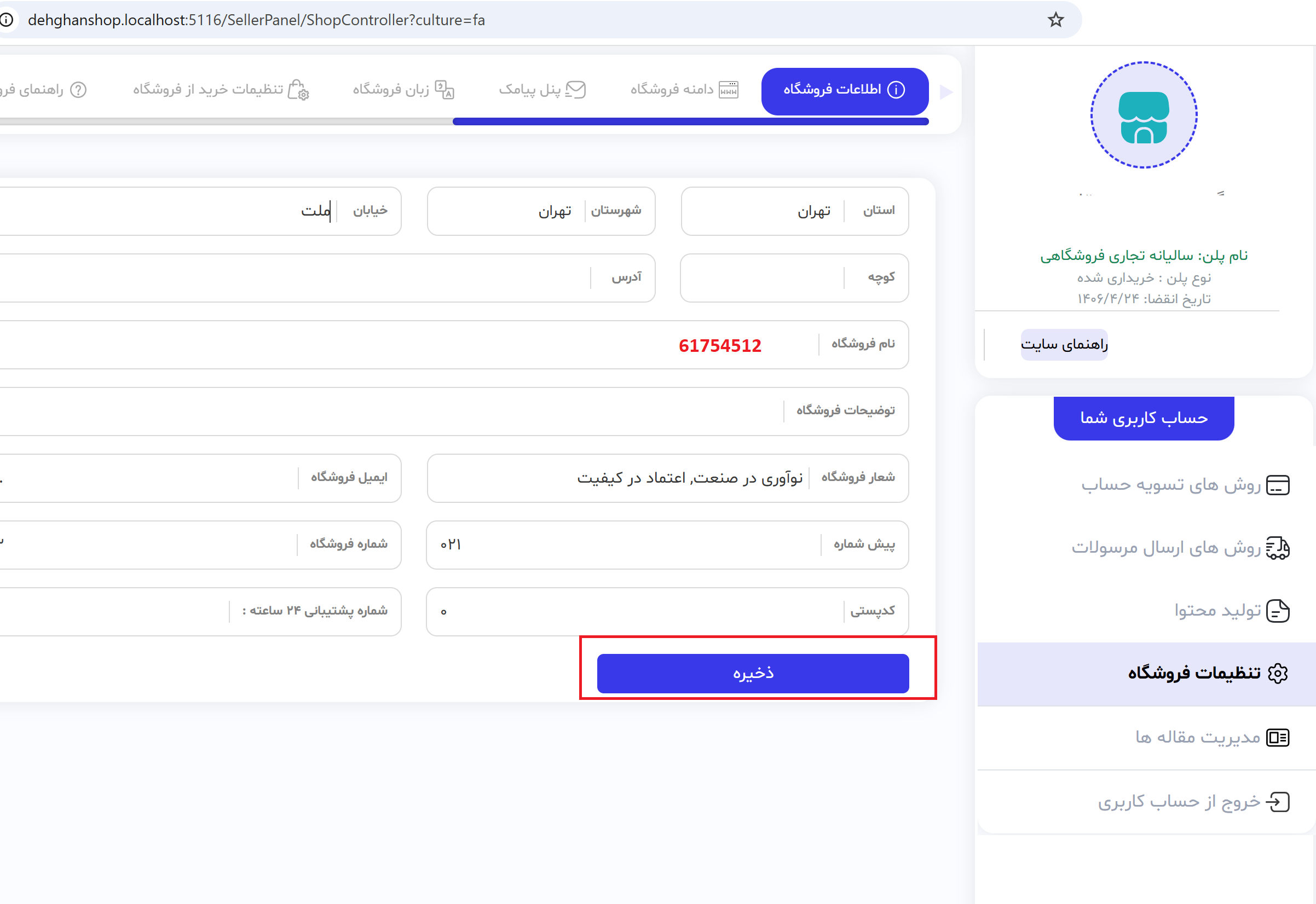
بدون بستن صفحه اینماد، یک تب جدید در مرورگر باز کرده و وارد پنل مدیریت فروشگاه خود شوید. به بخش تنظیمات فروشگاه و قسمت اطلاعات اصلی بروید. عدد کپیشده در مرحله قبل را دقیقاً در کادر نام فروشگاه به صورت موقت قرار دهید و دکمه ذخیره را بزنید. پس از انجام این کار، به تب اینماد برگشته و روی دکمه نارنجی رنگ تایید عنوان کلیک کنید تا دسترسی فنی شما تایید شود.
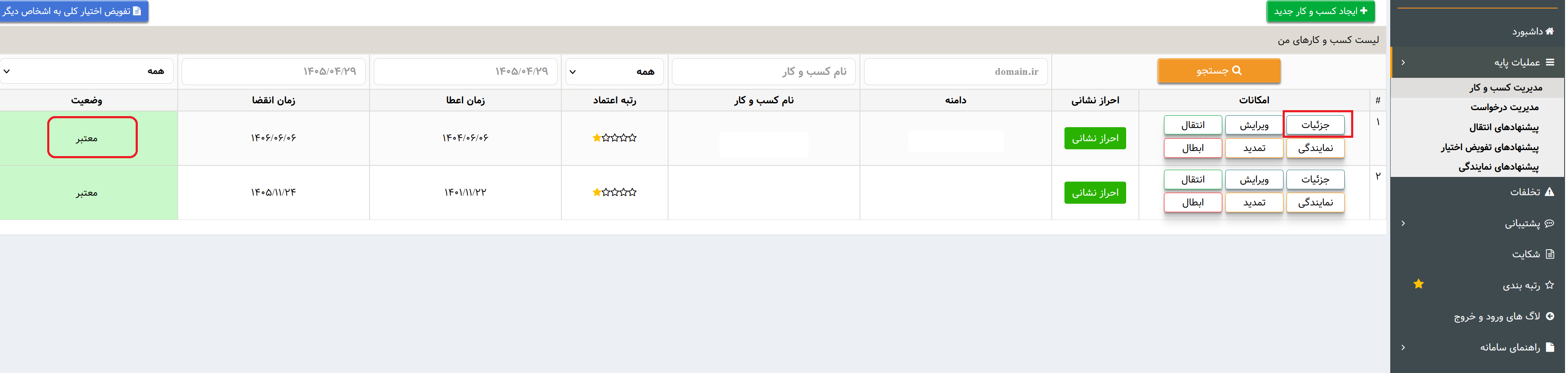
مرحله نهم: ورود به جزئیات کسبوکار تایید شده
پس از تایید دسترسی فنی مراحل بعد را تا پرداخت هزنیه نهایی کامل نمایید و در نهایت پس از بررسی توسط مرکز اینماد و عدم مشکل در تایید نام دامنه و موارد دیگر دسترسی برای شما فعال میشود و وضعیت کسبوکار شما در جدول به حالت سبز رنگ و معتبر تغییر مییابد. اکنون برای دسترسی به کد لوگوی اختصاصی خود، از ستون امکانات بر روی دکمه جزئیات کلیک کنید.
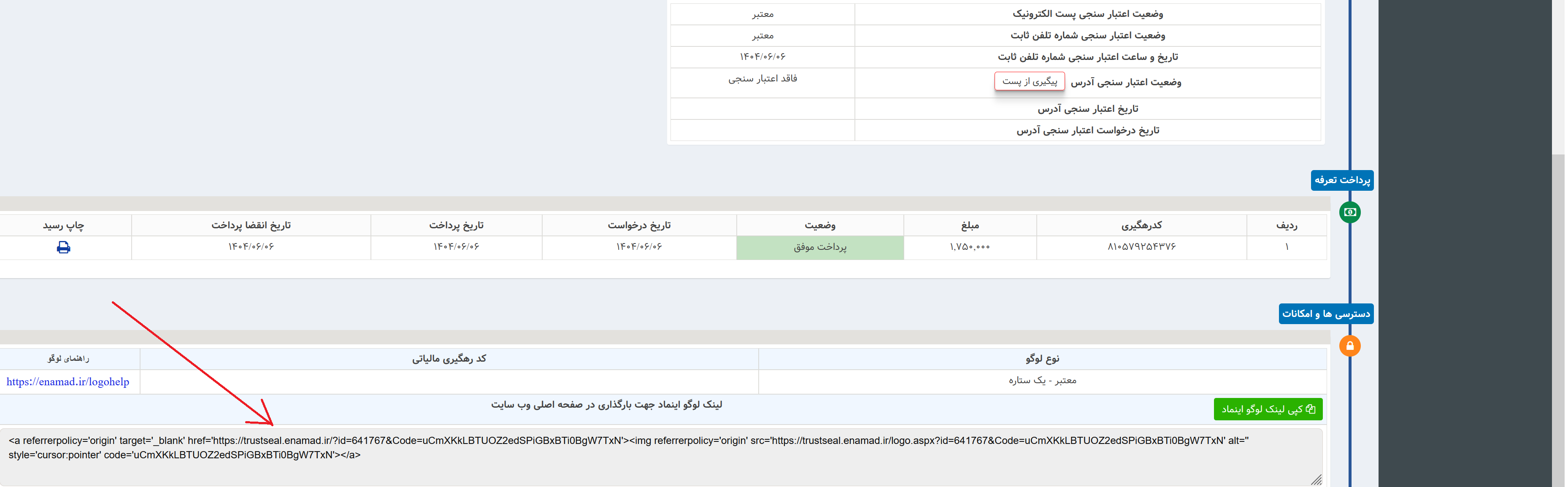
مرحله دهم: کپی کردن کد اِمبد (Embed) لوگوی اینماد
در صفحه جزئیات، به پایینترین بخش اسکرول کنید تا کادر دسترسیها و امکانات را ببینید. در بخش لینک لوگو اینماد جهت بارگذاری در صفحه اصلی وبسایت، تمام متن داخل کادر متنی که با تگ های HTML مشخص شده است را به طور کامل انتخاب کرده و کپی نمایید.
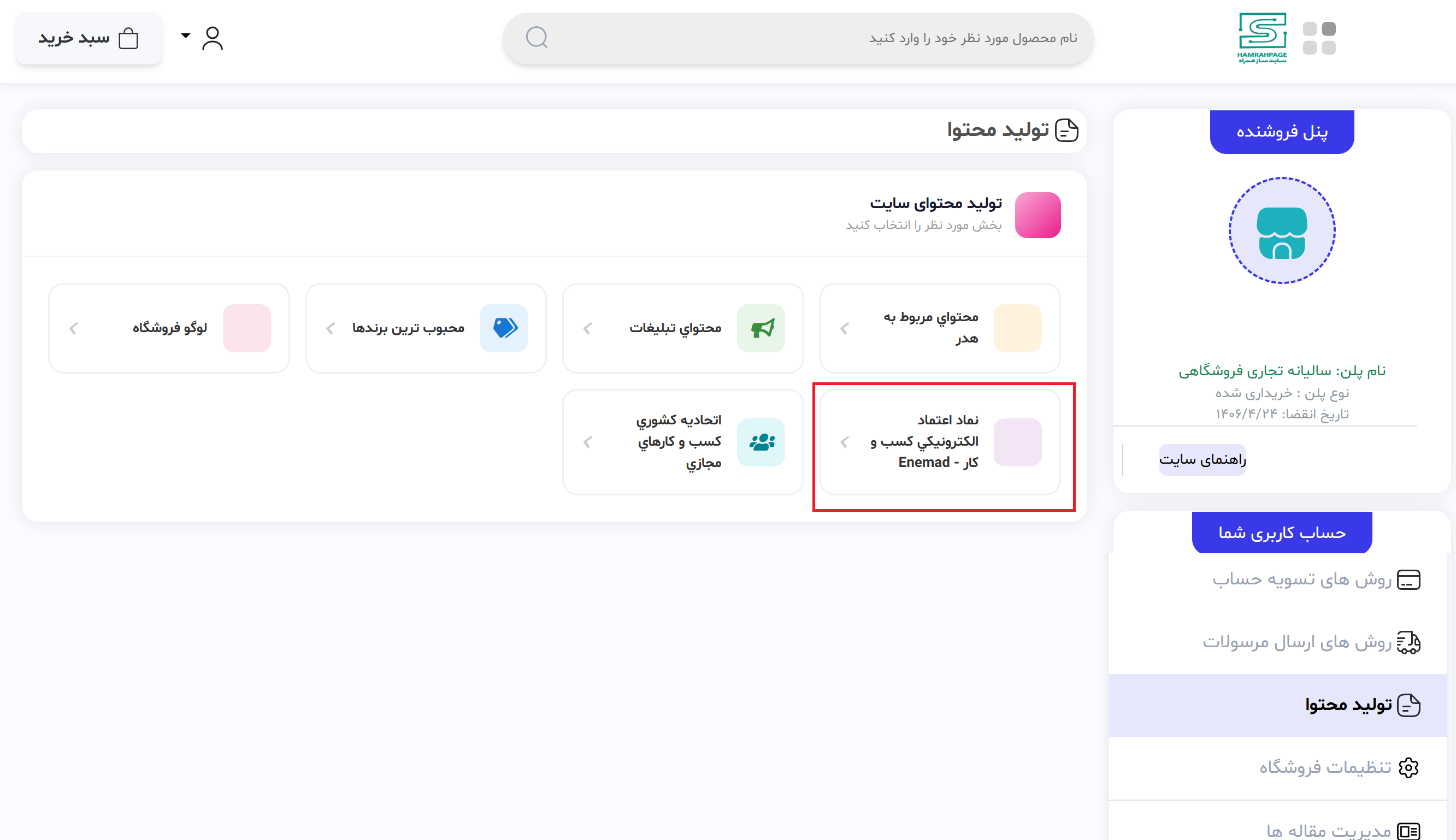
مرحله یازدهم: ورود به بخش مدیریت محتوای فروشگاه
مجدداً به پنل فروشگاه خود بازگردید. از منوی کناری، وارد بخش تولید محتوا شوید. در میان گزینههای موجود برای ویرایش اجزای وبسایت، بلوک اختصاصی با عنوان نماد اعتماد الکترونیکی کسب و کار - Enemad را پیدا کرده و روی آن کلیک کنید.
مرحله دوازدهم: قرار دادن کد و ذخیره نهایی
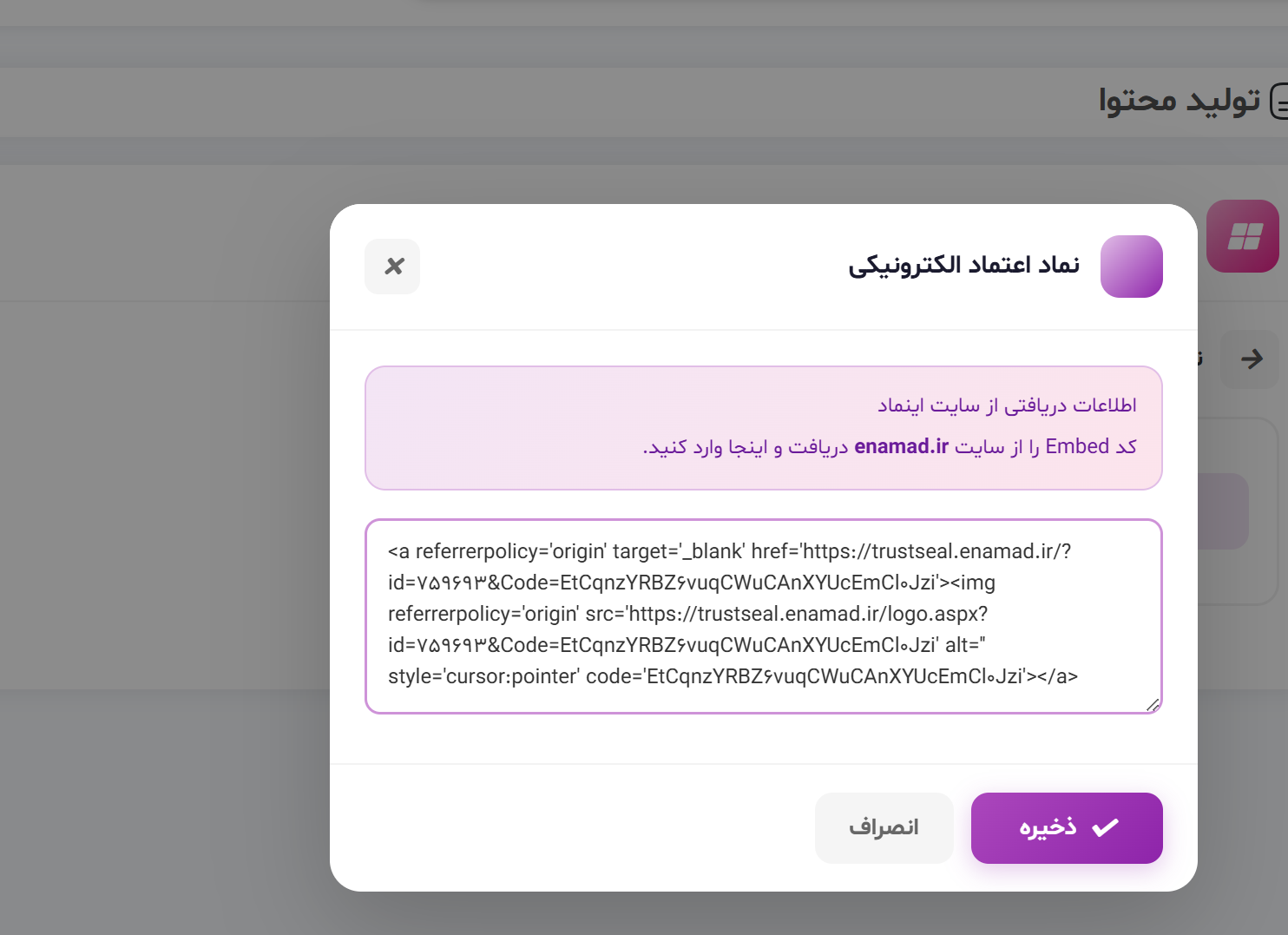
در پنجره پاپآپ باز شده، کدی را که در مرحله دهم از سایت اینماد کپی کرده بودید، به طور کامل در کادر متنی بزرگ مشخص شده پیست (Paste) کنید. در نهایت بر روی دکمه بنفش رنگ ذخیره کلیک کنید تا لوگوی اینماد به صورت خودکار در بخش مربوطه فروشگاه شما فعال و به کاربران نمایش داده شود.