فعال سازی درگاه پرداخت زیبال
راهاندازی درگاه پرداخت آنلاین
برای اینکه مشتریان وبسایت شما بتوانند هزینهها را به صورت آنلاین و آنی پرداخت کنند، نیاز به یک درگاه پرداخت بانکی دارید. در این آموزش به شما یاد میدهیم که چگونه در چند دقیقه، درگاه پرداخت اختصاصی خود را از طریق سامانه زیبال دریافت کرده و آن را به سایتساز خود متصل کنید.
مرحله اول: ثبتنام اولیه در سامانه زیبال
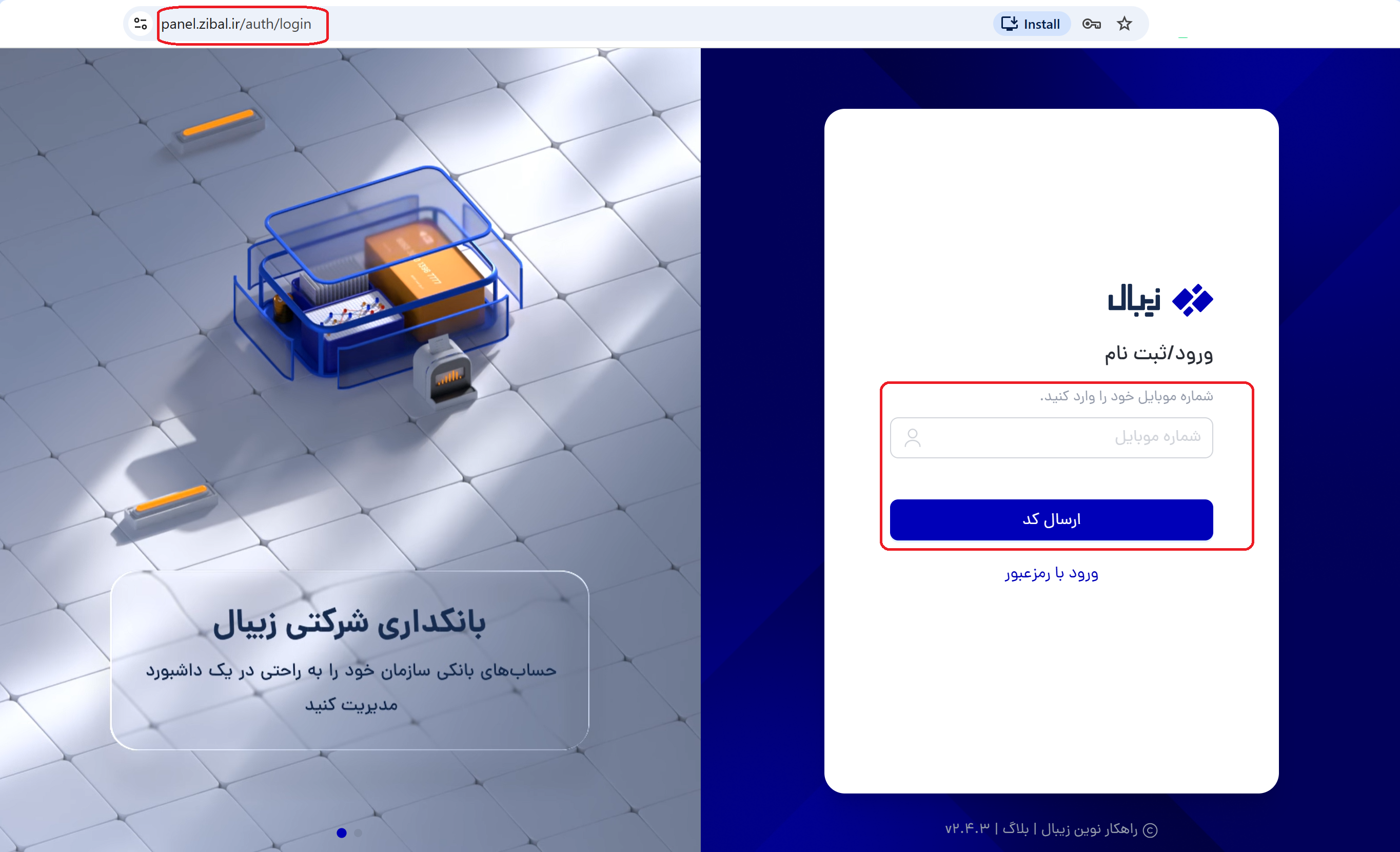
ابتدا مرورگر خود را باز کرده و به آدرس اینترنتی panel.zibal.ir/auth/login مراجعه کنید.
در کادر مشخص شده، شماره موبایل خود را وارد نمایید و بر روی دکمه سرمهای رنگ ارسال کد کلیک کنید.
مرحله دوم: وارد کردن کد تایید ثبتنام
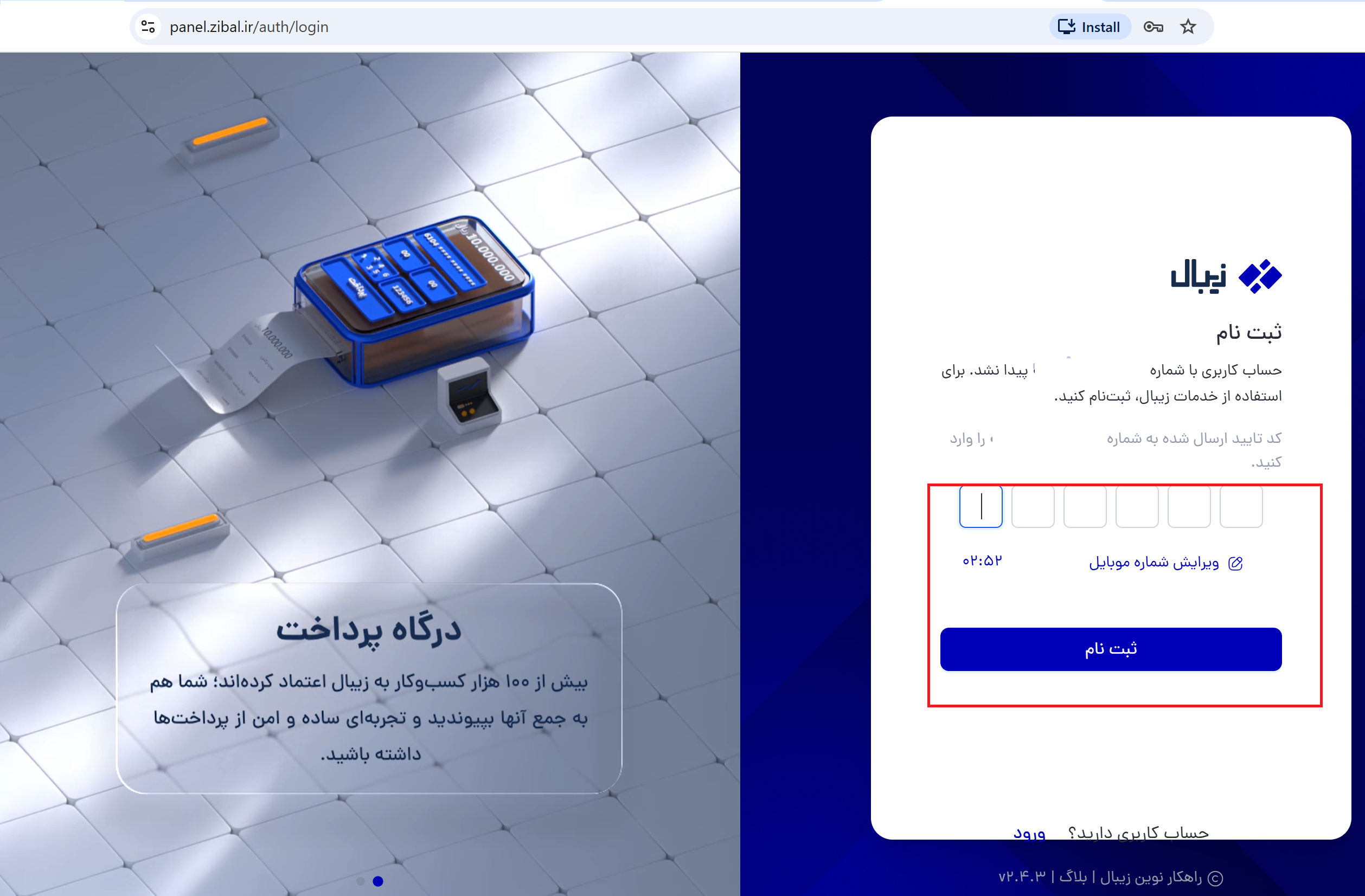
کد چند رقمی ارسال شده به تلفن همراه خود را در کادرهای خالی بنویسید و بر روی دکمه ثبت نام کلیک کنید تا حساب کاربری شما در زیبال ایجاد شود.
مرحله سوم: تکمیل اطلاعات احراز هویت
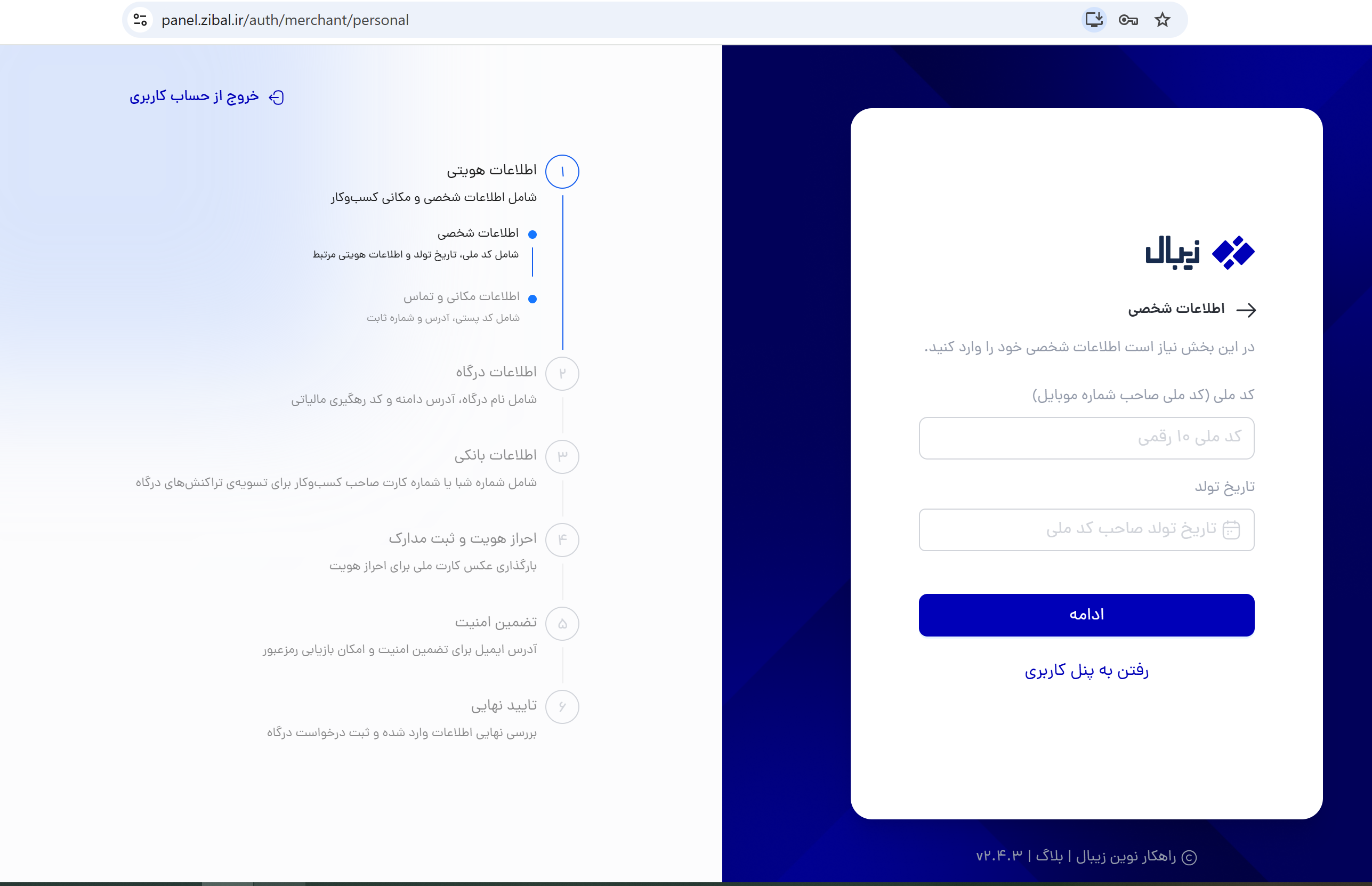
در اولین ورود به حساب خود، با مراحل احراز هویت مواجه میشوید. در این گام (بخش اطلاعات شخصی)، کدملی صاحب شماره موبایل و تاریخ تولد او را به طور دقیق وارد کرده و دکمه ادامه را بزنید تا مراحل بعدی شامل اطلاعات مکان، اطلاعات درگاه و شماره شبا را گامبهگام تکمیل کنید.
مرحله چهارم: درخواست ساخت درگاه جدید
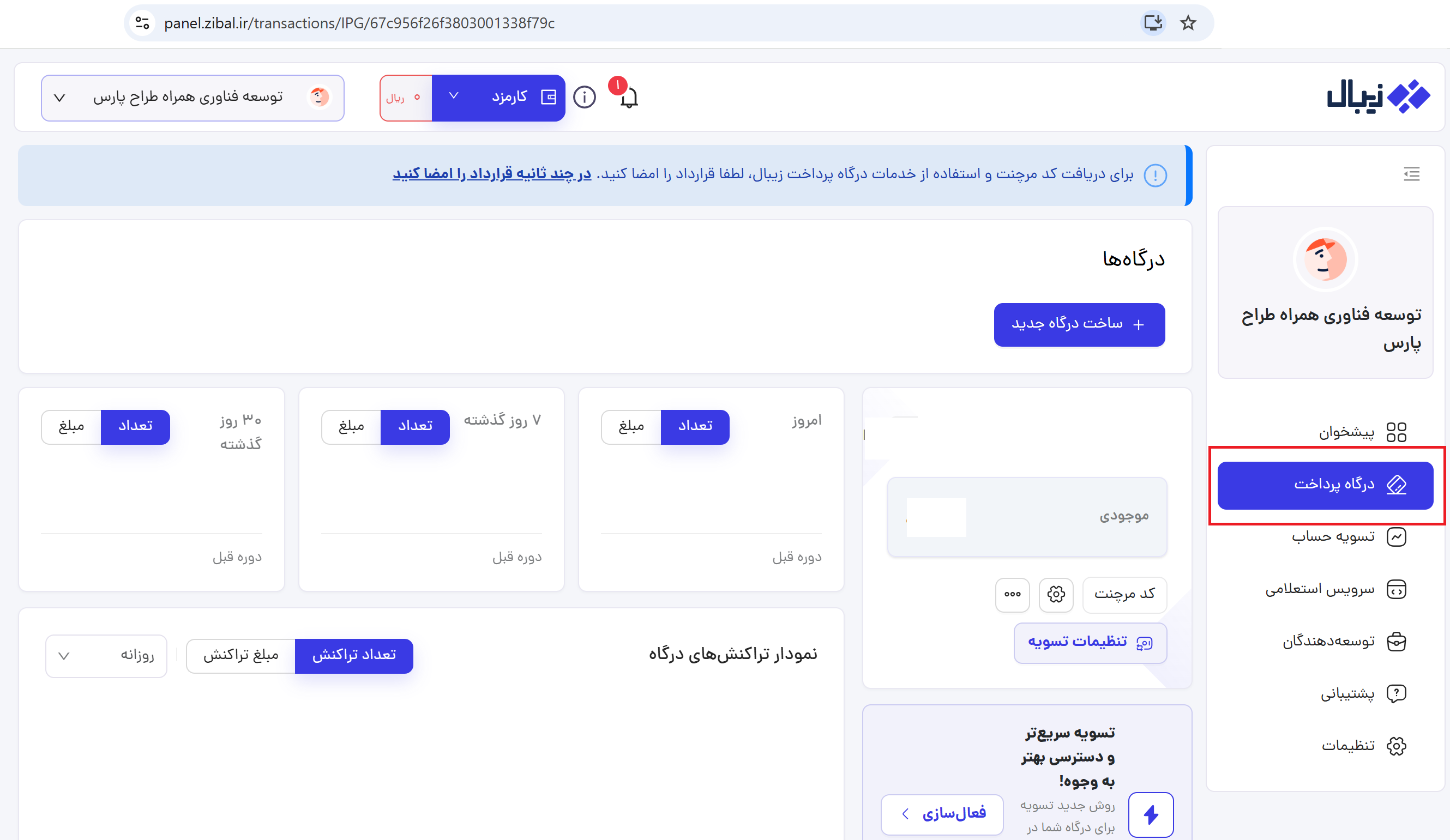
پس از ورود به داشبورد اصلی حساب احراز هویت شده خود در زیبال، از منوی سمت راست بر روی گزینه درگاه پرداخت کلیک کنید. سپس در صفحه باز شده، دکمه آبی رنگ ساخت درگاه جدید را انتخاب نمایید.
مرحله پنجم: وارد کردن اطلاعات وبسایت
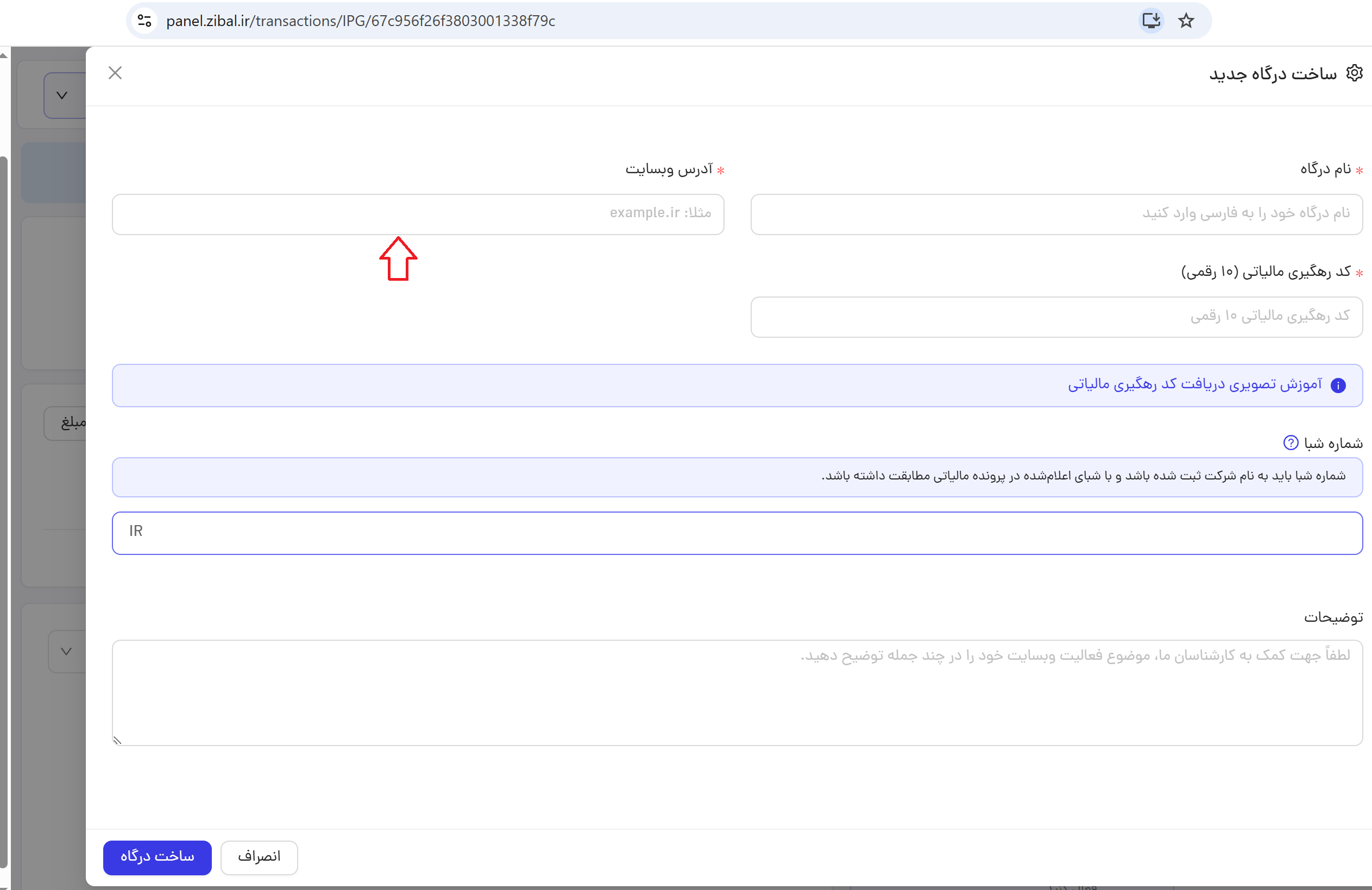
در پنجره باز شده، نام درگاه خود را به فارسی بنویسید. در کادر بعدی، آدرس وبسایت خود (که از سایتساز تهیه کردهاید) را به صورت دقیق وارد کنید. کدملی و شماره شبای بانکی خود را نیز ثبت نموده و در نهایت بر روی دکمه ساخت درگاه کلیک کنید.
مرحله ششم: کپی کردن کد مرچنت (Merchant ID)
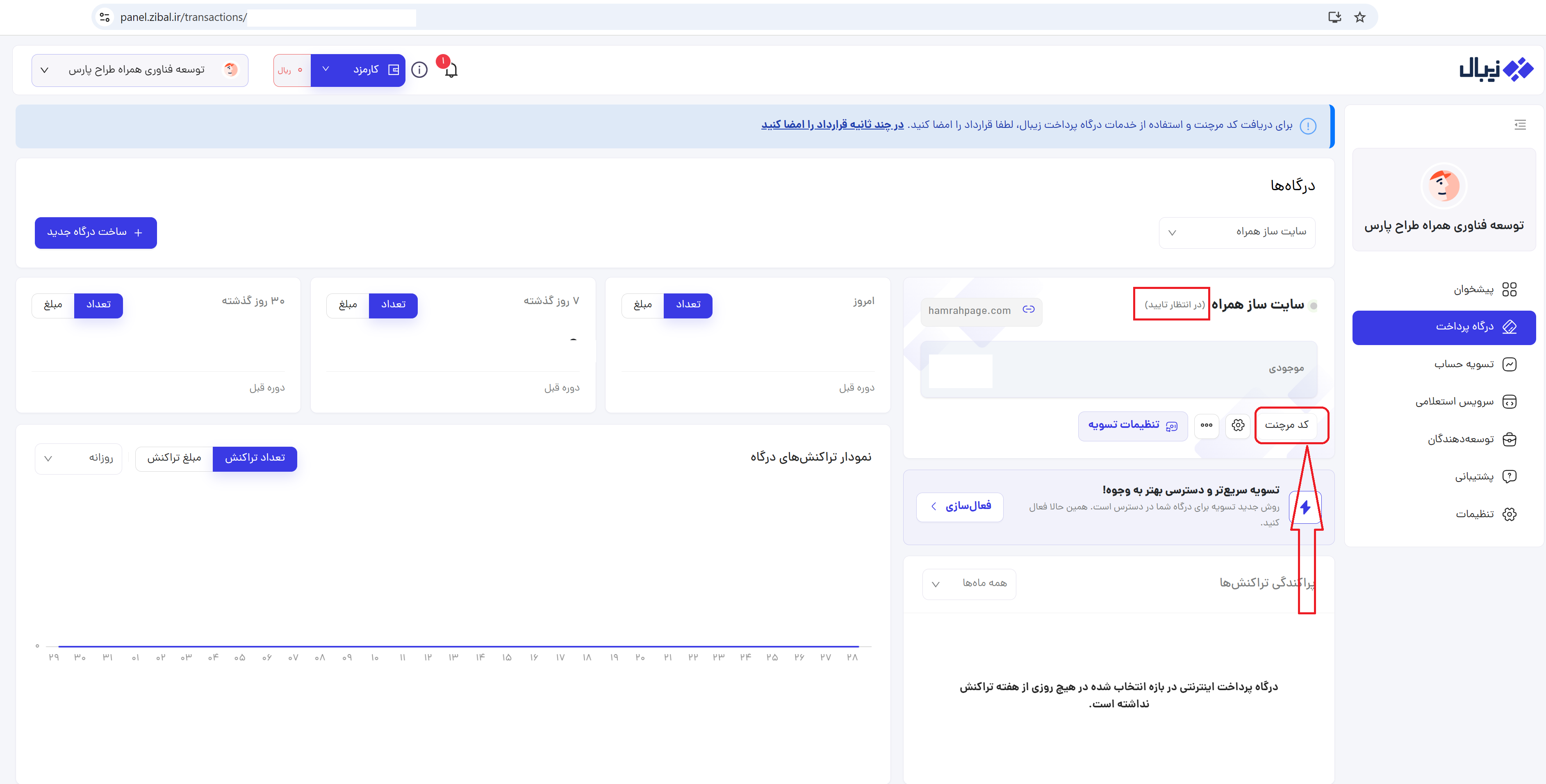
پس از اینکه درگاه شما توسط کارشناسان تایید شد، وضعیت آن به حالت فعال در میآید. اکنون کافیست روی دکمه کد مرچنت کلیک کرده و کد اختصاصی درگاه خود را کپی کنید.
مرحله هفتم: ورود به بخش روشهای تسویه در سایتساز
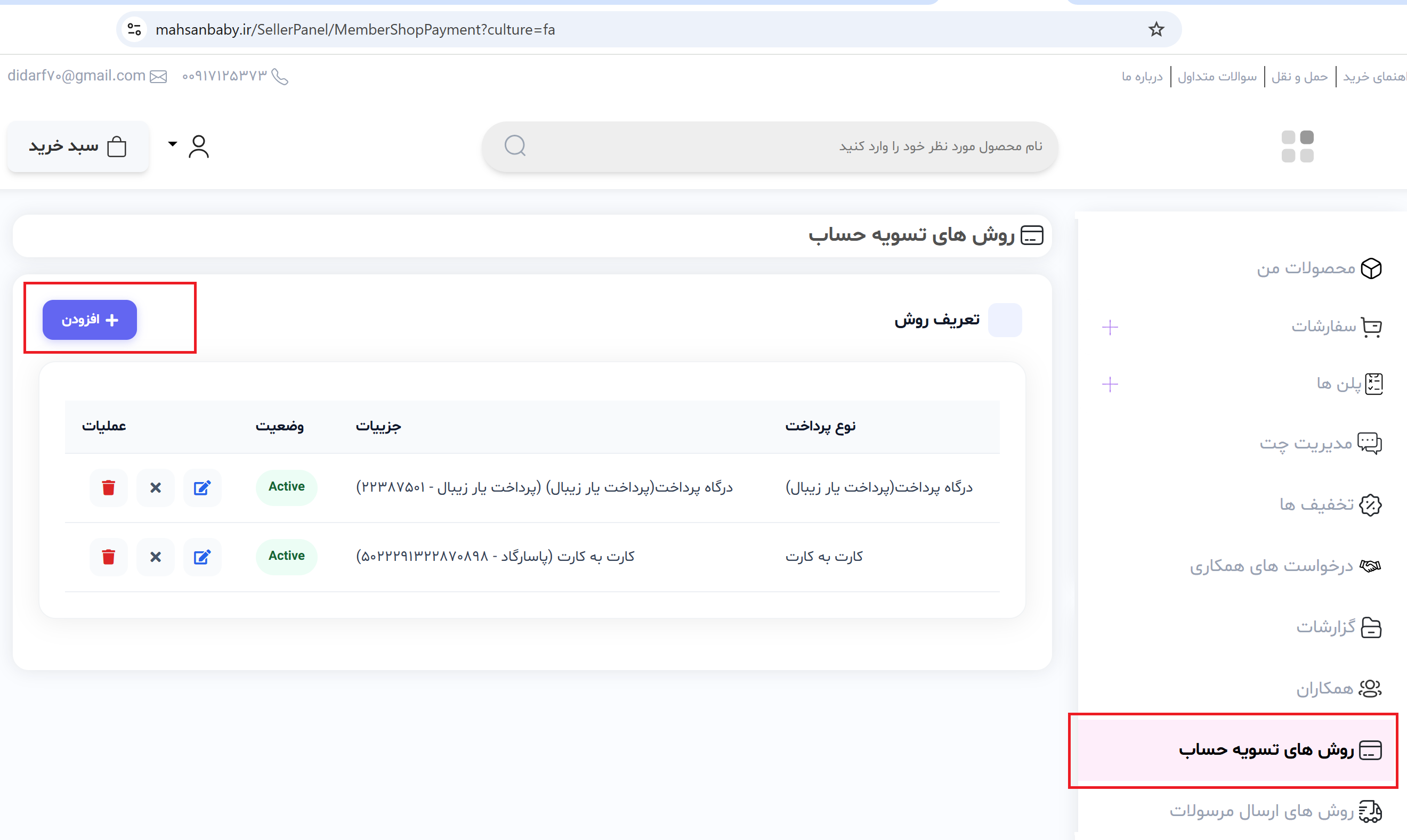
حالا به پنل مدیریت سایتساز همراه خود برگردید. از منوی سمت راست، گزینه روش های تسویه حساب را انتخاب کنید و سپس در بالای صفحه بر روی دکمه بنفش رنگ افزودن کلیک نمایید.
مرحله هشتم: اتصال و ذخیره درگاه در سایتساز
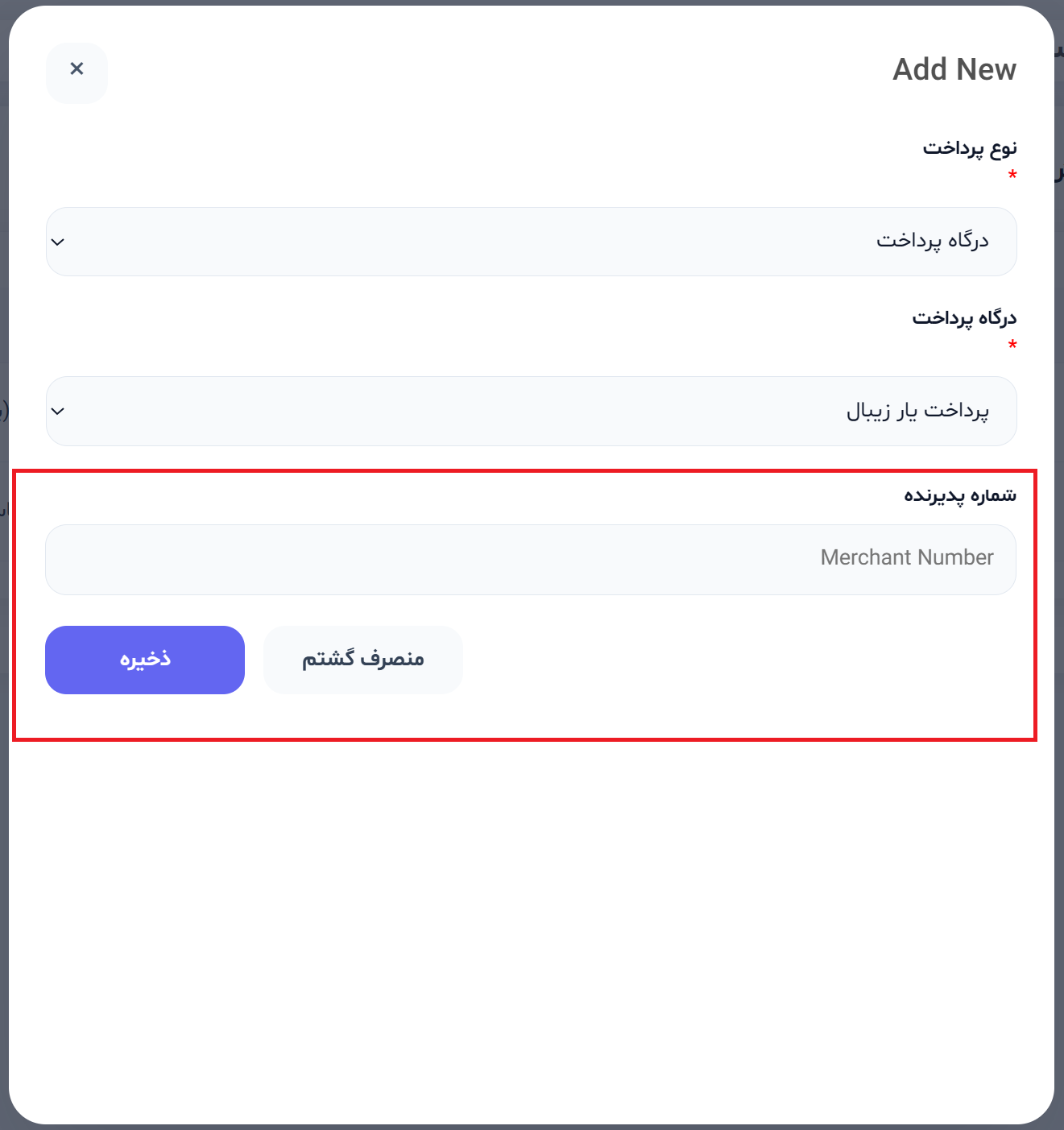
در پنجره باز شده، نوع پرداخت را روی گزینه درگاه پرداخت و نوع درگاه را روی پرداخت یار زیبال قرار دهید. در نهایت، کد مرچنتی را که در مرحله ششم از سایت زیبال کپی کرده بودید، در کادر شماره پذیرنده قرار داده و دکمه ذخیره را بزنید.
مدیریت و غیرفعالسازی روشهای پرداخت
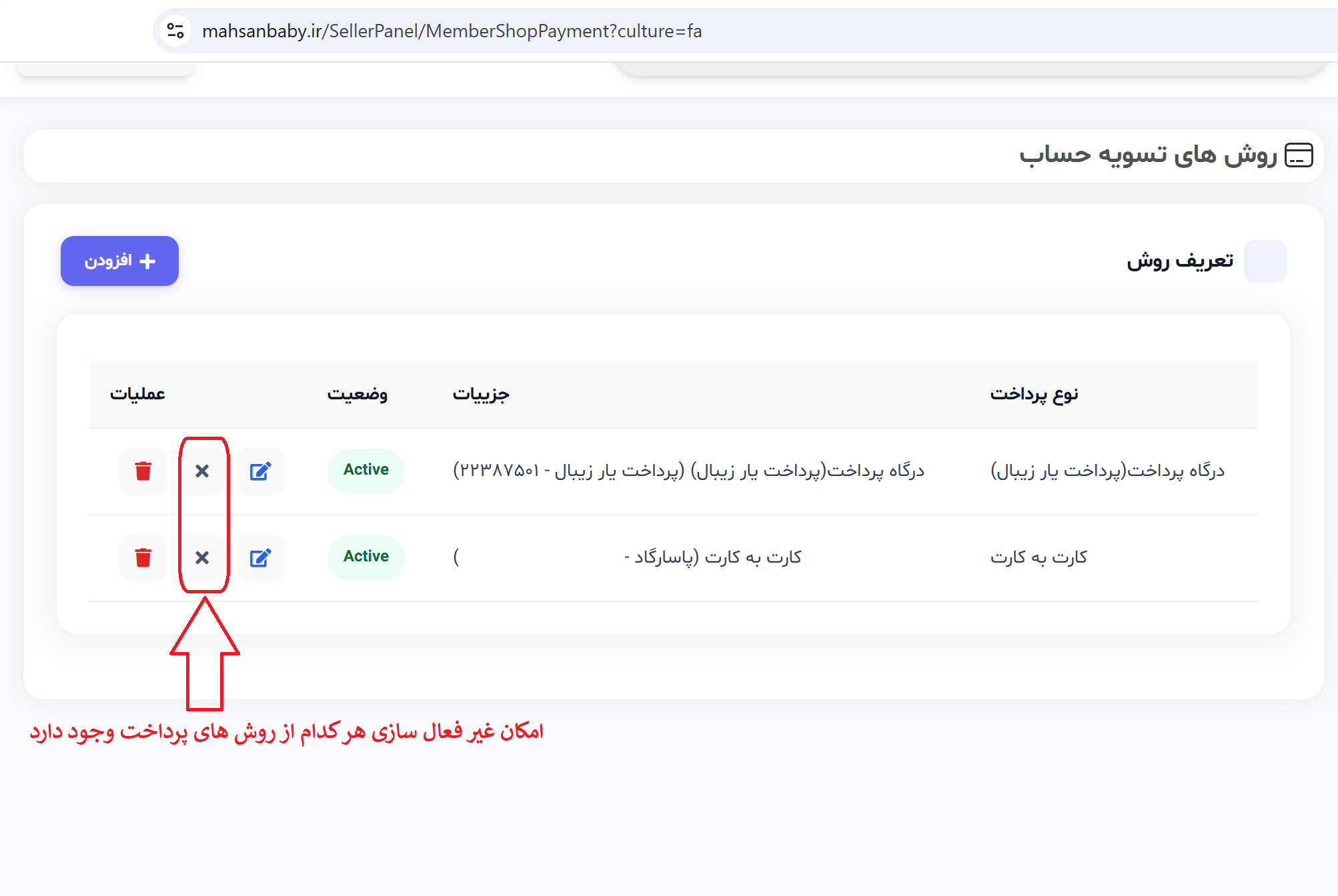
پس از ذخیره، درگاه شما در لیست روشهای تسویه حساب فعال میشود. توجه داشته باشید که با استفاده از علامت ضربدر (X) موجود در ستون عملیات، هر زمان که بخواهید میتوانید یک روش پرداخت را بدون نیاز به حذف کلی، به صورت موقت غیرفعال کنید.